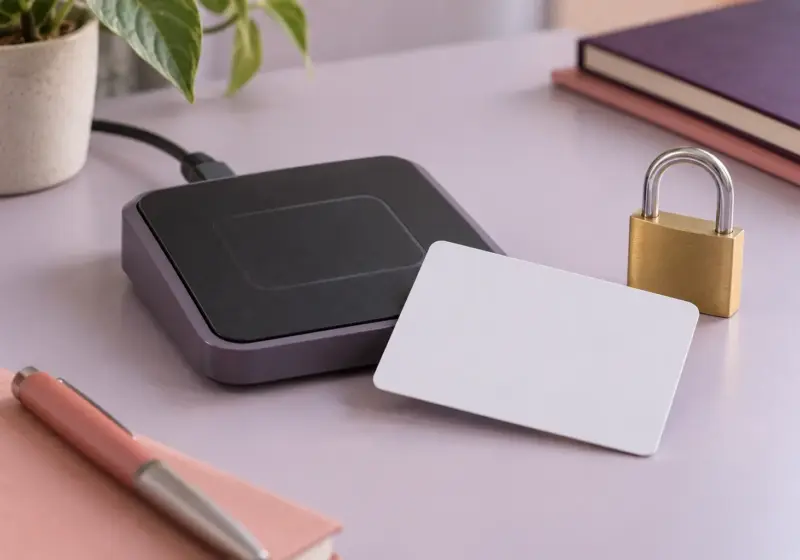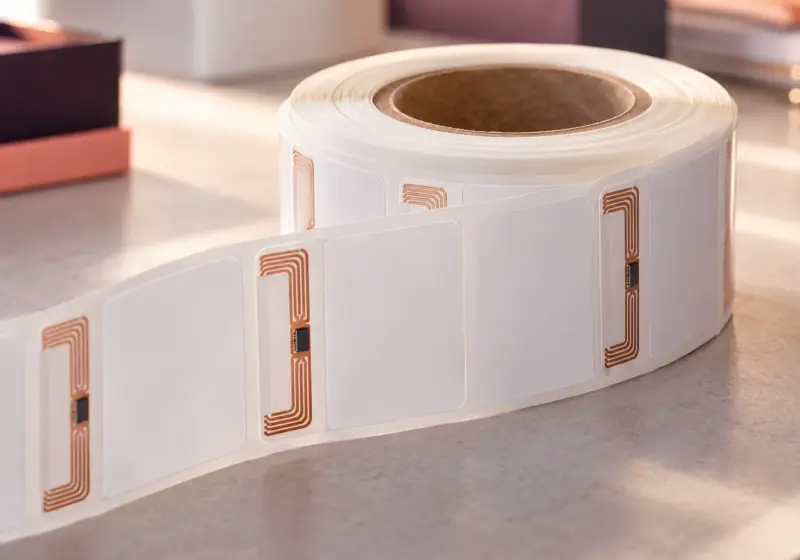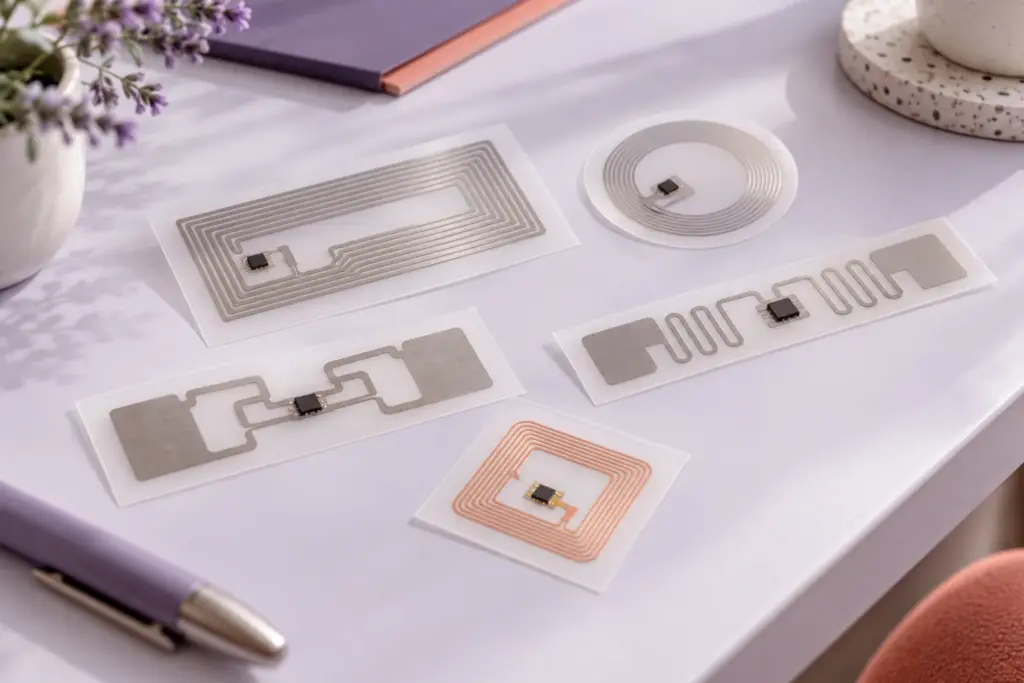
Wenn Sie eine RFID-Karte oder einen Transponder für eine Ladestation freigeben oder sperren, hängt der Ablauf davon ab, wo die Zugangsrechte gespeichert sind: in der Weboberfläche der Ladestation, im Herstellerportal oder im Backend des Betreibers. Wenn Sie die Karte oder den Transponder an den Leser halten, liest die Ladestation dessen Kennung aus. Diese Karte oder dieser Transponder heißt RFID-Tag.
Prüfen Sie zuerst, welches Modell die Ladestation ist und wo die Zugangsrechte verwaltet werden. Fügen Sie den Tag dort hinzu oder entfernen Sie ihn dort. Menünamen, erforderliche Berechtigungen und unterstützte Kennungsformate unterscheiden sich je nach Hersteller.
Wo die RFID-Zugangsrechte gespeichert sind
Eine lokale Weboberfläche verwaltet Einstellungen direkt an der Ladestation oder ihrem Steuergerät. Ein Herstellerportal ordnet Karten häufig einem Benutzerkonto zu. Bei öffentlichen oder gemeinschaftlich genutzten Ladepunkten kann stattdessen der Betreiber die Freigaben verwalten. Änderungen an einem dieser Orte aktualisieren nicht automatisch alle anderen Listen.
Melden Sie sich mit einem Konto an, das die nötigen Rechte besitzt. Bei gemeinsam genutzten Anlagen sollten Sie die zuständige Person für den Ladebetrieb fragen, bevor Sie Einträge ändern. Manche Funktionen stehen nur Administratoren oder qualifiziertem Servicepersonal zur Verfügung. ABL beschreibt das WebAdmin für die eM4 beispielsweise als Werkzeug für qualifizierte Servicetechniker und Systemspezialisten.

RFID-Tag hinzufügen
Suchen Sie in der Oberfläche nach einer Liste mit Benutzern, Karten oder RFID-Tags. Wenn die Oberfläche einen Lernmodus anbietet, halten Sie die Karte an den Leser der vorgesehenen Ladestation. Prüfen Sie danach, ob die ausgelesene Kennung angezeigt wird. Je nach Oberfläche müssen Sie danach einen Namen vergeben, die Karte einem Benutzer zuordnen und die Änderung bestätigen.
Bei der ABL eM4 können Sie in der Benutzerliste eine RFID-Kennung und einen Namen eintragen und bestimmte Ladepunkte freigeben. Die Anleitung nennt 1 für Ladepunkt 1 und 1,2 für Ladepunkt 1 und 2; ein Leerzeichen steht dort für alle Ladepunkte. Diese Eingaben gelten für das eM4-WebAdmin und sind keine allgemeine Schreibweise für andere Ladestationen.
Einige Portale erlauben statt des Einlesens die manuelle Eingabe einer Kartennummer oder eines Token-Codes. Verwenden Sie dabei nur das Format, das die konkrete Oberfläche verlangt. Im LADEportal ist etwa ein bestimmtes Tokenformat vorgesehen; Wallbox verlangt für seine RFID-Karten im eigenen Portal 17 Ziffern. Diese Kennungen sind nicht untereinander austauschbar. Wenn Sie den passenden Code nicht kennen, nutzen Sie nach Möglichkeit den vorgesehenen Lernmodus.
Beim Anlernen über das LADEportal muss der ausgewählte Ladepunkt online und frei sein. Dort wird der Lernmodus im Portal gestartet, die Karte am Leser eingelesen und der Vorgang anschließend im Portal beendet. Speichern Sie die Freigabe erst, wenn die angezeigte Kennung und der gewünschte Geltungsbereich stimmen.
Tag entfernen oder sperren
Prüfen Sie vor dem Löschen, was die Schaltfläche tatsächlich bewirkt. Eine Karte kann aus einer Liste gelöscht, deaktiviert, von einem Benutzerkonto getrennt oder aus einer lokalen Freigabeliste entfernt werden. Diese Schritte bewirken nicht dasselbe. Das Löschen eines Eintrags in einem Portal belegt beispielsweise nicht, dass eine separat gespeicherte Liste an der Ladestation ebenfalls geändert wurde.
Bei einer verlorenen Karte sollten Sie den Zugang in der zuständigen Verwaltung entziehen und anschließend prüfen, ob die Änderung auch die Ladestation erreicht hat. Das LADEportal bietet das Löschen eines Eintrags über ein Papierkorbsymbol an; die Anleitung sieht vor, dass eine gelöschte Karte später wieder eingelesen werden kann. Bei der Siemens VersiCharge AC Wallbox erfolgt die Kartenverwaltung dagegen über eine Admin-Karte. Die Betriebsanleitung unterscheidet dabei nach Firmwarestand, daher sollten Sie die passende Anleitung für Ihr Gerät heranziehen.
RFID-Freigabe an der Ladestation testen
Prüfen Sie nach dem Speichern, ob die Karte in der richtigen Liste erscheint und für die vorgesehenen Ladepunkte gilt. Testen Sie die Freigabe mit der betreffenden Karte an einem passenden Ladepunkt. Wenn eine entfernte Karte weiterhin Zugang erhält, kontrollieren Sie, ob Sie den Eintrag im zuständigen Portal oder in der lokalen Liste geändert haben.
Nach einer Änderung im Portal kann es etwas dauern, bis die Ladestation sie übernimmt. Wallbox nennt für sein Portal bei bestehender Internetverbindung eine Aktualisierung von bis zu ein bis zwei Minuten. Wenn die Änderung danach nicht greift, prüfen Sie zuerst den Online-Status der Ladestation, Ihre Benutzerrechte und das eingegebene Kennungsformat. Legen Sie den Tag nicht vorschnell erneut an, weil dadurch doppelte Einträge entstehen können.

RFID-Kennung und Kartenkompatibilität prüfen
Die Kennung, die ein Lesegerät aus einer Karte ausliest, wird häufig als UID bezeichnet. Andere Portale arbeiten mit einer Kartennummer oder einem Token. Auch RFID-Standards wie MIFARE Classic oder DESFire belegen für sich allein keine Kompatibilität mit einer bestimmten Ladestation. Entscheidend sind die Angaben des Herstellers zu Karte, Leser und Portal.
Wie viele Tags Sie speichern können, hängt vom Gerät und seiner Verwaltung ab. Wenn Sie mehrere Ladepunkte betreiben, prüfen Sie deshalb sowohl den verfügbaren Speicher als auch die Möglichkeit, Karten gezielt einzelnen Ladepunkten zuzuweisen.